テレワークの通信環境の整え方をわかりやすく解説!快適な在宅勤務を実現する方法

テレワークの通信環境の整え方をわかりやすく解説!快適な在宅勤務を実現する方法
テレワークが当たり前になった今、「オンライン会議が途切れる」「動画が止まる」といった通信トラブルに悩んでいませんか?快適なテレワーク環境を実現するには、適切な通信環境の整備が欠かせません。この記事では、インターネット回線やWi-Fiの選び方から具体的な改善方法まで、初心者の方にもわかりやすく解説します。
テレワークに必要な通信速度の目安
まずは、テレワークで快適に作業するために必要な通信速度を理解しましょう。用途によって求められる速度は異なります。
作業内容別の推奨速度
一般的なテレワークでは、以下の速度が目安となります。
- メールやチャットのみ:下り5Mbps程度
- Web会議(ビデオ通話):下り10〜30Mbps
- 大容量ファイルのやり取り:下り50Mbps以上
- 動画編集やクリエイティブ作業:下り100Mbps以上
特にオンライン会議では、映像と音声をリアルタイムで送受信するため、安定した速度が重要です。複数人で同時にインターネットを利用する場合は、さらに余裕を持った速度が必要になります。
上り速度も重要です
テレワークでは下り速度だけでなく、上り速度も重視しましょう。ビデオ会議で自分の映像を送信したり、ファイルをアップロードしたりする際に上り速度が必要になります。上り速度は最低でも10Mbps、できれば30Mbps以上あると安心です。
インターネット回線の種類と選び方
テレワークに適した通信環境を整えるには、まず回線選びが重要です。それぞれの特徴を理解して、自分の環境に合ったものを選びましょう。
主要な回線の種類と特徴
| 回線タイプ | 最大速度 | 安定性 | 工事 | おすすめ度 |
|---|---|---|---|---|
| 光回線 | 1〜10Gbps | 非常に高い | 必要 | ★★★★★ |
| ホームルーター | 150〜4.2Gbps | 中程度 | 不要 | ★★★☆☆ |
| ポケットWi-Fi | 150Mbps〜2.7Gbps | やや低い | 不要 | ★★☆☆☆ |
| ケーブルテレビ回線 | 1〜10Gbps | 高い | 必要 | ★★★★☆ |
光回線が最もおすすめな理由
本格的にテレワークをするなら、光回線が最も適しています。速度が速く安定しているため、長時間のオンライン会議でも途切れる心配がありません。初期費用や工事の手間はかかりますが、長期的に見れば快適性とコストパフォーマンスに優れています。
光回線の導入を検討している方は、複数の回線サービスを比較して自分に合ったプランを選ぶことが大切です。
工事ができない場合の代替手段
賃貸物件で工事ができない、または急ぎで回線が必要な場合は、ホームルーターが選択肢になります。コンセントに挿すだけで使えるため手軽ですが、光回線と比べると速度や安定性は劣ります。短期間の利用や工事までのつなぎとして活用するのも一つの方法です。
Wi-Fi環境の最適化方法
回線が整ったら、次はWi-Fi環境を最適化しましょう。せっかく高速な回線を契約しても、Wi-Fiの設定が適切でなければ本来の速度が出ません。
ルーターの選び方と設置場所
Wi-Fiルーター選びでは、以下のポイントに注目してください。
- Wi-Fi 6(IEEE 802.11ax)対応:最新規格で高速・安定
- ストリーム数:3×3以上が理想的
- デュアルバンド対応:2.4GHzと5GHzの両方が使える
- ビームフォーミング機能:特定の方向に電波を集中させる
ルーターの設置場所も重要です。家の中央で床から1〜2メートルの高さに設置し、障害物を避けるようにしましょう。金属製の家具や電子レンジの近くは電波が弱くなるので避けてください。
周波数帯の使い分け
Wi-Fiには2.4GHzと5GHzの2つの周波数帯があります。それぞれの特徴を理解して使い分けることで、より快適な通信環境を実現できます。
- 2.4GHz:障害物に強く広範囲に届くが、速度は遅め。他の機器との干渉も多い
- 5GHz:高速で干渉が少ないが、障害物に弱く届く範囲が狭い
テレワーク用のパソコンは5GHz帯に接続し、遠い部屋のスマートフォンやIoT機器は2.4GHz帯に接続するといった使い分けが効果的です。
有線接続の活用
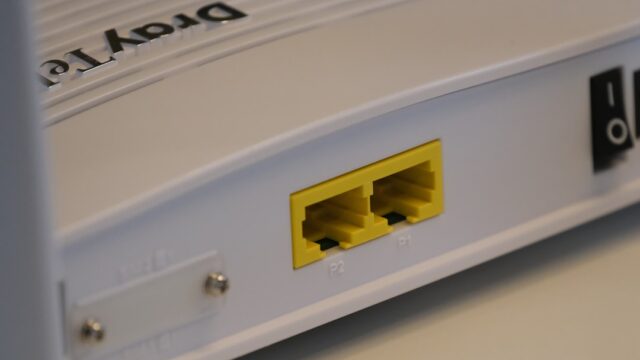
最も確実に安定した通信を実現する方法は、LANケーブルによる有線接続です。オンライン会議が多い方や、業務上の重要なやり取りをする方は、メインのパソコンだけでも有線接続にすることをおすすめします。
LANケーブルにも種類があり、「CAT6」以上の規格なら1Gbpsの速度に対応できます。ケーブルの長さが長すぎると速度低下の原因になるため、必要最小限の長さを選びましょう。
通信速度が遅いときの改善策
「急に遅くなった」「期待したほど速度が出ない」といった場合の対処法を紹介します。
すぐに試せる基本対策
まずは以下の簡単な対策から試してみましょう。
- ルーターの再起動:電源を切って30秒待ってから再度電源を入れる
- 接続台数の削減:使っていない機器のWi-Fi接続を切る
- ルーターの位置変更:より作業場所に近い場所に移動する
- チャンネル変更:近隣のWi-Fiと干渉している場合に効果的
- ファームウェア更新:ルーターのソフトウェアを最新版にする
中継器やメッシュWi-Fiの導入
広い家や複数階の住宅では、1台のルーターだけではカバーしきれない場合があります。そんなときは中継器やメッシュWi-Fiシステムの導入を検討しましょう。
中継器は既存のルーターの電波を中継して届く範囲を広げる機器です。比較的安価で導入できますが、速度は多少低下します。メッシュWi-Fiは複数のアクセスポイントで家全体をカバーする仕組みで、より安定した通信が可能ですが、初期費用は高めです。
プロバイダの変更も選択肢に
様々な対策を試しても改善しない場合は、回線自体が混雑している可能性があります。特に夜間や休日に極端に遅くなる場合は、プロバイダの混雑が原因かもしれません。
この場合、IPv6(IPoE)接続に対応したプロバイダへの変更が効果的です。従来のIPv4(PPPoE)接続よりも混雑の影響を受けにくく、安定した速度が期待できます。
セキュリティ対策も忘れずに
テレワークでは会社の機密情報を扱うことも多いため、セキュリティ対策も重要です。通信環境を整えるだけでなく、安全性も確保しましょう。
Wi-Fiのセキュリティ設定
ルーターのセキュリティ設定は以下の点を確認してください。
- 暗号化方式は「WPA3」または「WPA2」を使用
- SSIDを初期設定から変更する
- パスワードは複雑なものに変更(12文字以上推奨)
- ゲストネットワーク機能を活用して業務用と私用を分ける
- ルーターの管理画面パスワードも変更する
VPNの活用
会社からVPNの利用を求められている場合は、必ず設定しましょう。VPNを使うことで、自宅から会社のネットワークに安全に接続できます。VPN接続中は通信速度が若干低下することがあるため、より高速な回線が必要になる場合もあります。
費用相場と選び方のポイント
テレワーク用の通信環境を整えるには、どの程度の費用がかかるのか、相場を把握しておきましょう。
初期費用と月額費用の目安
| 項目 | 初期費用 | 月額費用 |
|---|---|---|
| 光回線(工事費込み) | 15,000〜40,000円 | 4,000〜6,000円 |
| ホームルーター | 0〜20,000円 | 3,500〜5,000円 |
| Wi-Fiルーター購入 | 5,000〜20,000円 | – |
| 中継器・メッシュWi-Fi | 5,000〜30,000円 | – |
※価格は一般的な相場であり、サービスや時期によって変動します
コストを抑えるコツ
通信環境を整える際、以下のポイントでコストを抑えられます。
- 工事費無料キャンペーンを活用する
- スマートフォンとのセット割引を確認する
- 不要なオプションサービスは契約しない
- ルーターレンタルより購入の方が長期的には安い場合も
複数のサービスを比較検討することで、自分に最適なプランが見つかります。焦らずじっくり検討しましょう。
まとめ:快適なテレワーク環境を実現しよう
テレワークの通信環境を整えるための重要なポイントをまとめます。
- 回線選びが基本:安定性を重視するなら光回線が最適。工事不可の場合はホームルーターも選択肢に
- 適切な速度を確保:オンライン会議には下り30Mbps、上り10Mbps以上が目安
- Wi-Fi環境の最適化:ルーターの設置場所や周波数帯の使い分けで速度が大きく変わる
- 有線接続も活用:メインのパソコンは有線接続にすることで安定性が向上
- セキュリティ対策:暗号化設定やVPNの利用で安全な通信環境を確保
快適なテレワーク環境は、生産性の向上だけでなく、ストレス軽減にもつながります。初期投資は必要ですが、長期的に見れば十分に価値のある投資です。
これからテレワーク環境を整える方、現在の環境に不満がある方は、まず自宅の通信速度を測定してみましょう。そして、この記事で紹介した方法を参考に、段階的に改善していってください。快適な在宅勤務環境があれば、仕事の効率も格段に向上します。
よくある質問(FAQ)
Q1: テレワークには光回線とホームルーター、どちらがおすすめですか?
A: 本格的に長期間テレワークをするなら光回線が断然おすすめです。速度と安定性が圧倒的に優れており、オンライン会議でも途切れる心配がほとんどありません。ただし、工事ができない賃貸物件や短期間の利用であれば、ホームルーターも選択肢になります。自分の住環境と利用期間を考慮して選びましょう。
Q2: Wi-Fiが遅い原因はどうやって特定できますか?
A: まず速度測定サイトで実際の速度を確認しましょう。次に有線接続で測定し、Wi-Fiと比較します。有線で速度が出ていればルーターやWi-Fi環境の問題、有線でも遅ければ回線自体の問題です。また、時間帯によって速度が変わる場合は回線の混雑、常に遅い場合は機器の不具合や設定の問題が考えられます。ルーターの位置変更や再起動などの基本対策から試してみてください。
Q3: マンションと戸建てで通信環境の整え方に違いはありますか?
A: はい、いくつか違いがあります。マンションの場合、建物全体で回線を共有するため、夜間や休日に速度が低下しやすい傾向があります。また、工事に管理組合の許可が必要な場合もあります。一方、戸建ては専有の回線を引けるため速度が安定しやすいですが、初期工事費が高めです。マンションでは既に導入されている回線を利用できる場合もあるので、まず管理会社に確認することをおすすめします。
Q4: 通信費を会社に請求できる場合、どのプランを選ぶべきですか?
A: 会社が通信費を負担してくれる場合は、速度と安定性を最優先に選びましょう。光回線の中でも高速プラン(1Gbps以上)を選び、Wi-Fiルーターも高性能なものを導入することで、業務効率が大きく向上します。ただし、会社によっては上限額が設定されている場合もあるので、事前に確認してください。また、領収書や明細書は必ず保管しておきましょう。
Q5: 家族も同時にインターネットを使う場合、どう対策すればよいですか?
A: 複数人で同時利用する場合は、通常の1.5〜2倍の速度を目安に回線を選びましょう。また、Wi-Fiルーターは多台数接続に強いモデルを選び、業務用パソコンは有線接続または優先的に5GHz帯を使うようにします。ルーターのQoS(Quality of Service)機能を使えば、特定の機器に優先的に帯域を割り当てることも可能です。家族との利用時間をずらすことも、簡単で効果的な対策の一つです。