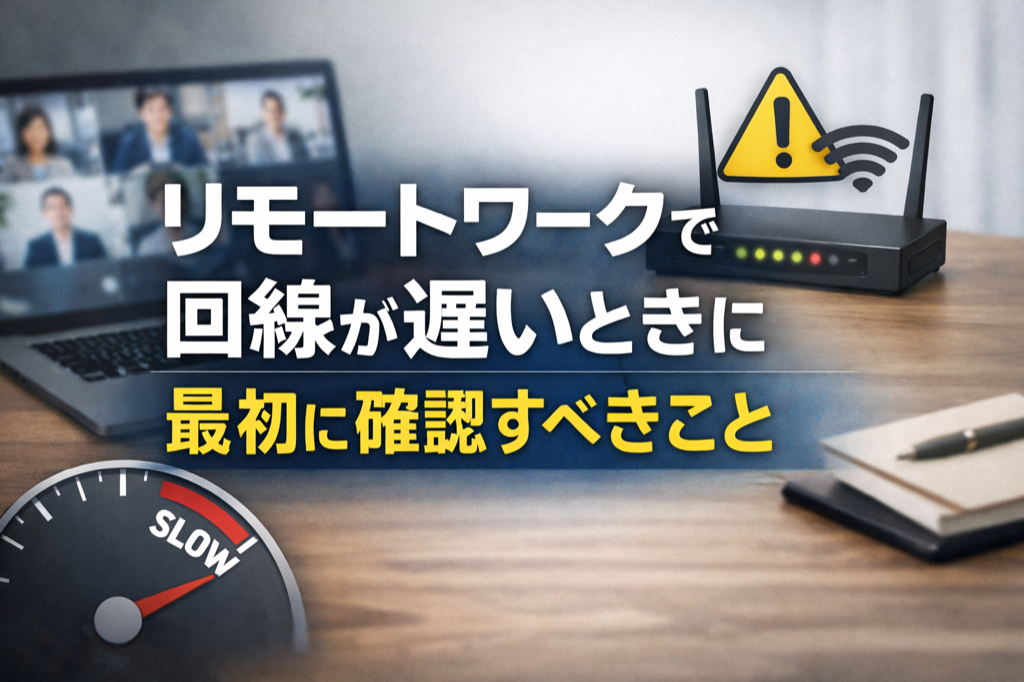
リモートワークで回線が遅いときに最初に確認すべきこと
在宅で仕事をしていると、
「急に会議の音が途切れる」
「画面共有が固まる」
「さっきまで普通だったのに遅い」
そんな状況に突然困らされることがあります。
多くの相談を受けていて感じるのは、回線そのものが原因とは限らないケースがとても多いということです。
まずは、今の状況を落ち着いて整理するところから始めてみましょう。
この悩みが起きやすい典型的な状況
次のような場面に心当たりはないでしょうか。
-
オンライン会議中だけ極端に遅くなる
-
昼や夕方は問題ないが、夜になると不安定
-
自分のPCだけ遅く、同じ家の別の端末は普通
-
引っ越しや模様替え後から調子が悪い
-
仕事を始めたばかりで、以前は気にならなかった
これらはすべて、「回線が遅い」と感じやすい典型例です。
ただし、この段階では原因はまだ一つに絞れません。
よくある勘違い:「回線が悪い」と決めつけてしまう
一番多いのが、
「契約している回線がダメなんだ」
と早い段階で思い込んでしまうことです。
実際には、
-
回線自体は問題ない
-
一時的な負荷がかかっている
-
端末や設定の影響を受けている
といったケースもよくあります。
契約や回線変更を考える前に、切り分けできることが意外と多い、という点は知っておいて損はありません。
見落とされがちな原因はいくつもある
回線速度に影響する要素は、回線以外にも存在します。
1. 使っている端末側の影響
-
起動しっぱなしで動作が重くなっている
-
裏で大きなデータの同期や更新が走っている
-
ブラウザのタブを大量に開いている
これだけでも体感速度は大きく変わります。
2. 家の中のネット利用状況
-
同時に動画視聴やゲーム、ダウンロードが行われている
-
スマホや家電が自動で通信している
「自分は仕事しかしていない」つもりでも、家全体では負荷がかかっていることがあります。
3. 無線(Wi-Fi)特有の不安定さ
-
ルーターから距離がある
-
壁や家具で電波が弱まっている
-
電子レンジなどの家電と干渉している
これは回線速度というより、「電波の届き方」の問題です。
4. 時間帯による混雑
-
多くの人が利用する時間帯だけ遅くなる
この場合、常に遅いわけではないため、判断が難しくなりがちです。
今すぐ確認できるチェックポイント
難しい設定変更をしなくても、次の点はすぐ確認できます。
-
一度PCやルーターを再起動してみる
-
他の端末でも同じ遅さか確認する
-
Wi-Fiの場所を少し変えてみる
-
仕事に不要なアプリやタブを閉じる
-
有線接続が可能なら一時的に試してみる
これだけで改善するケースも、実際には少なくありません。
まだ回線や契約を変えなくてもいいケース
次のような場合は、すぐに回線変更を考えなくてもいい可能性があります。
-
特定の時間帯や作業だけ遅い
-
端末を変えると問題が出ない
-
再起動後はしばらく安定する
-
無線を有線にすると改善する
これらは、「回線そのものが常に不足している」状態とは少し違います。
まとめ:まずは「原因を決めつけない」ことが大切
リモートワーク中の回線トラブルは、
一つの原因だけで起きているとは限りません。
焦って結論を出す前に、
-
どの場面で
-
どの端末で
-
いつ起きているのか
を少しずつ整理していくことで、「自分の状況」が見えてきます。
今まさに困っているときほど、
最初の確認が後々の無駄を減らしてくれます。